# 💡Summary
> [!Info]
> 黄金前 30 秒:结果前置 (Show the Result First)
> 开发者通常没耐心,如果前 30 秒没看到 value,他们就会划走。
## SOP
1. 素材准备
1. 确定选题
2. 花三四天补充灵感
2. 录制
1. 关键词策略
3. 剪辑
1. 素材导入
2. 文本:字幕识别
3. 人声:响度统一、音频降噪
4. BGM
1. 人声和 BGM 之间,至少要保持 15dB 到 20dB 的音量差。
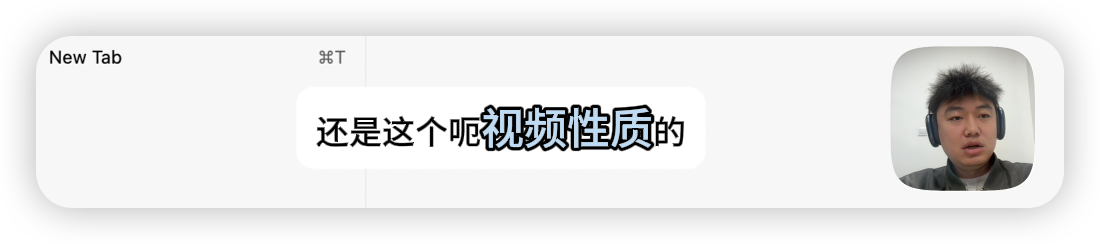
## 字幕
## 规格
| 设置项 | 推荐值 / 选项 | 说明 / 关键原因 |
| ---------------------- | --------------------------------------------------------------------------------------------------- | ------------------------------------------------------------------------------- |
| **分辨率 (Resolution)** | 4K (3840 × 2160) | 4K 上传可让平台分配更高比特率、使用更佳编码(AV1/VP9),即使观众观看 1080p 也比直接 1080p 上传更清晰,尤其是满屏小文字时防止压缩模糊。 |
| **帧率 (Frame Rate)** | 60 fps | 60 fps 能完整呈现 Screen Studio 的丝滑鼠标动画(Mellow 效果),30 fps 会出现卡顿、失去丝滑感。 |
| **比特率 / 质量 (Quality)** | **High** 或 **Best**(质量滑块调高)<br>**Codec**:<br>• H.264(兼容性最佳)<br>• HEVC/H.265(Mac 全家桶用户,文件体积约减半,画质相同) | 高比特率保证细节保留;H.264 兼容所有剪辑软件和平台;HEVC 适合只在 Mac 环境下直接上传,可显著压缩文件体积。 |
## 人声
| 步骤 | 操作 | 说明 / 关键点 |
| --- | --------------------------------- | ------------------------------------------------------------------------------------------------------------- |
| 1️⃣ | **选中所有人声片段** | 在时间轴上框选或使用 `Shift + Click` 逐个勾选,确保所有需要处理的语音都被选中。 |
| 2️⃣ | **统一响度 (Loudness Normalization)** | 右侧 → **音频** 面板 → 勾选 **统一响度**。<br>作用:把音量起伏大的片段拉平到统一的标准响度,避免出现“忽大忽小”。 |
| 3️⃣ | **降噪 (Noise Reduction)** | 同样在 **音频** 面板中勾选 **降噪**。<br>适用场景:录制时有电脑风扇声、空调嗡嗡声等背景噪音。 |
| 4️⃣ | **检查电平表** | 播放选中的人声,观察右侧的 **绿色音量柱**:<br>• **最高点** 应该落在 **黄色区域** 的边缘(约 -6 dB 左右)。<br>• **不要** 让柱子触及 **红色**(> 0 dB),防止削波失真。 |
| 5️⃣ | **微调(可选)** | 如电平仍偏低/高,可手动调节 **增益 (Gain)** 或 **压缩器 (Compressor)**,让峰值更贴近黄色边缘。 |
**判断标准**: 在这个小音量下,你还能**毫不费力**地听清你说的每一个字吗?
- **不要戴耳机**,直接用**手机扬声器**外放。
- - **把手机音量调到 30% - 40%**(很多人在睡前或通勤时用的音量)。
## BGM
1. 人声和 BGM 之间,至少要保持 15dB 到 20dB 的音量差。
2. **看波形对比 (Visual Check)**::**BGM 的波形高度,应该只有人声波形高度的 1/4 或 1/5。**
# 🧩 Cues
# 🪞Notes