> [!info]
>
> 你可以把它理解为视频编辑领域的 `Vim` 键位——一旦学会,你的左手在键盘上“起舞”,右手甚至不需要碰鼠标。
>
```
CapCut_剪映/
└── Project(工程)/
├── Workspace(工作区)/
│ ├── MediaLibrary(媒体库/素材区)/
│ │ ├── Import(导入)/
│ │ │ ├── LocalFiles(本地文件)
│ │ │ ├── Album(相册)
│ │ │ └── Record(录制/录音)
│ │ ├── Assets(素材资产)/
│ │ │ ├── Video(视频)
│ │ │ ├── Audio(音频)
│ │ │ ├── Image(图片)
│ │ │ └── TextMaterials(字体/文本素材)
│ │ ├── Templates(模板/草稿同款)/
│ │ └── Favorites(收藏)
│ │
│ ├── Timeline(时间线)/
│ │ ├── Sequence(序列/主时间轴)/
│ │ │ ├── Track(轨道)* /
│ │ │ │ ├── VideoTrack(视频轨)✅
│ │ │ │ ├── AudioTrack(音频轨)✅
│ │ │ │ ├── TextTrack(文本轨)✅
│ │ │ │ ├── StickerTrack(贴纸/元素轨)
│ │ │ │ └── EffectTrack(特效/滤镜轨)
│ │ │ │
│ │ │ │ └── Clip(片段)* /
│ │ │ │ ├── SourceRef(引用的源素材)
│ │ │ │ ├── Trim(裁剪)/
│ │ │ │ │ ├── InOut(入点/出点)
│ │ │ │ │ └── Split(分割)✅
│ │ │ │ ├── Transform(变换)/
│ │ │ │ │ ├── Position(位置)
│ │ │ │ │ ├── Scale(缩放)
│ │ │ │ │ ├── Rotate(旋转)
│ │ │ │ │ └── Crop(裁切)
│ │ │ │ ├── Speed(变速)/
│ │ │ │ │ ├── Normal(常规变速)
│ │ │ │ │ └── Curve(曲线变速)
│ │ │ │ ├── Opacity(不透明度)
│ │ │ │ ├── Blend(混合模式)
│ │ │ │ ├── Mask(蒙版)/
│ │ │ │ │ ├── Shape(形状蒙版)
│ │ │ │ │ └── Invert/Feather(反向/羽化)
│ │ │ │ ├── Keyframes(关键帧)* /
│ │ │ │ │ └── PropertyTimeline(属性随时间的曲线)
│ │ │ │ └── EffectsOnClip(作用于片段的效果)* /
│ │ │ │ ├── Filter(滤镜)
│ │ │ │ ├── Adjust(调节/调色)/
│ │ │ │ │ ├── Exposure/Contrast/Saturation...
│ │ │ │ │ └── HSL/Curves/LUT(若支持)
│ │ │ │ ├── VideoEffect(视频特效)
│ │ │ │ └── Motion(动效/入出场)
│ │ │ │
│ │ │ ├── Transition(转场)* /
│ │ │ │ ├── BetweenClips(片段之间)
│ │ │ │ └── Duration(时长)
│ │ │ └── GlobalOverlays(全局层)/
│ │ │ ├── Canvas(画布)/
│ │ │ │ ├── Ratio(比例)
│ │ │ │ ├── Background(背景)
│ │ │ │ └── SafeArea(安全区)
│ │ │ └── GlobalEffects(全局效果)/
│ │ │ ├── GlobalFilter(全局滤镜)
│ │ │ └── GlobalAdjust(全局调节)
│ │ │
│ │ └── AudioPipeline(音频处理链)/
│ │ ├── Volume(音量/增益)
│ │ ├── FadeInOut(淡入淡出)
│ │ ├── NoiseReduction(降噪)✅
│ │ ├── VoiceEffects(变声/音效)
│ │ └── BeatMarkers(节拍点/卡点辅助)
│ │
│ └── Inspector(属性面板/检查器)/
│ ├── SelectionContext(选中对象上下文)
│ └── PropertyEditors(属性编辑器集合)
│
├── Operations(操作/命令)/
│ ├── Add(添加到时间线)
│ ├── Split(分割)
│ ├── Trim(裁剪)
│ ├── Ripple(波纹编辑/联动推拉)
│ ├── Group(编组/多选)
│ ├── CopyPaste(复制粘贴/复制属性)
│ └── UndoRedo(撤销/重做)
│
├── Output(输出)/
│ ├── Export(导出)/✅
│ │ ├── Resolution(分辨率)✅
│ │ ├── FPS(帧率)✅
│ │ ├── Bitrate(码率)✅
│ │ └── Format(格式/封装)✅
│ └── Publish(发布/分享)/
│
└── Metadata(元信息)/
├── ProjectSettings(工程设置)
├── Cache(缓存/代理/预览渲染)
└── Versions(草稿版本/历史)
```
## Cues
## 导出
- **分辨率** 决定画面的“大小”和细节程度。
- **帧率** 决定画面运动的“流畅度”。
- **码率** 决定画面细节的“保真度”,同时影响文件大小和播放时的带宽需求。
| 概念 | 简单比喻 | 常见取值举例 |
| ------------------- | ---------------- | -------------------------------------------------------- |
| **Resolution(分辨率)** | 栅格数量 | 3840×2160(4K)<br>1920×1080(Full HD)<br>1280×720(HD) |
| **FPS(帧率)** | 像翻书一样,每翻一页就是一帧。 | 24 fps(电影常用)<br>30 fps(常规视频)<br>60 fps(游戏、运动) |
| **Bitrate(码率)** | 栅格格子里的信息量 (数据维度) | 2 Mbps(低清)<br>5 Mbps(1080p 30 fps)<br>15 Mbps(4K 30 fps) |
## Notes
## 一、视频轨
### 1. 读数据:J-K-L 大法
可变速的遍历:J-K-L 大法
**`J-K-L`**:就像 **Debug 模式下的步进控制**。
- `L` 是 `Continue`。
- `K` 是 `BreakPoint`。
- `K+L` 是 `Step Over` (单步执行)。
,学会 `Ripple Delete`(波纹删除)。这就像写代码时的重构,把没用的冗余代码(废片)删掉。
- 多轨道管理: 理解视频轨(V1, V2...)和音频轨(A1, A2...)的层级关系。
- 关键帧 (Keyframes): 理解属性随时间变化的逻辑(类似于 CSS 动画),这是做缩放、移动效果的基础。
### 2. 删除数据:波纹删除
波纹删除,注意不要导致声音轨道和视频轨道的不同步
想象你往平静的水面上扔了一块石头,波纹会向外扩散。 在剪辑里,这个“波纹”是指:当你删掉 1 秒钟的素材,这 1 秒钟的变动会像波纹一样**传递**到整条时间轴的末尾——**所有后续的素材都会向前移动 1 秒**。
1. 当你在**主视频轨道**上选中一段,按下 `Backspace` (Mac 上的 `Delete`) 时,**它默认执行的就是波纹删除**。
2. **在剪映里**:确保开启 **“主轨吸附”** 或 **“联动”**(通常默认开启),这样删视频时,对应的音频也会跟着动。
### 3. 修改数据:J-Cut 和 L-Cut
J-Cut:未闻其人,先闻其声
```
时间轴流动方向 ---------------------------------------------->
[视频轨道 V1] |===== Clip A (你的脸) =====|========== Clip B (代码画面) ==========|
^
| 视觉切点 (Video Cut)
|
[音频轨道 A1] |===== Clip A 声音: "来,我带你看一下...它是怎么工作的" ===|=== Clip B 声音 ===|
^
| 听觉切点 (Audio Cut)
```
在现实世界,声音和画面是同步的,J-Cut 和 L-Cut是通过音画的一种错位来给观众造成一种视觉效果
如果你把视频和音频在同一个时间点切断(| |),这对观众的大脑来说是一个**双重信号中断**。大脑会下意识地意识到:“哦,换场景了/被打断了”。这就像网页跳转时的“白屏”。
## 快捷键
按 **`↓` (下箭头)**:光标会自动**瞬移**到下一个视频片段的切点(这是关键,剪映默认支持)。
## 概念
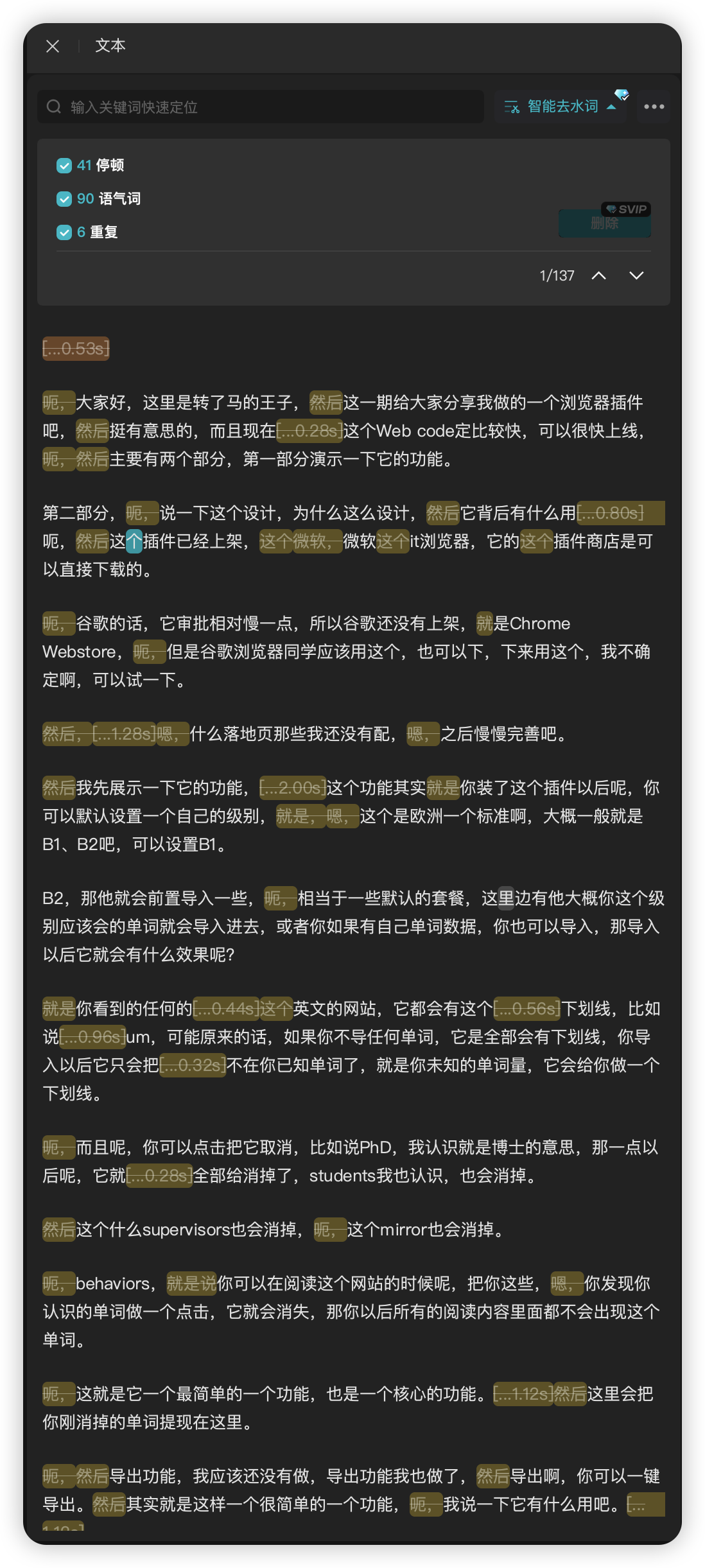
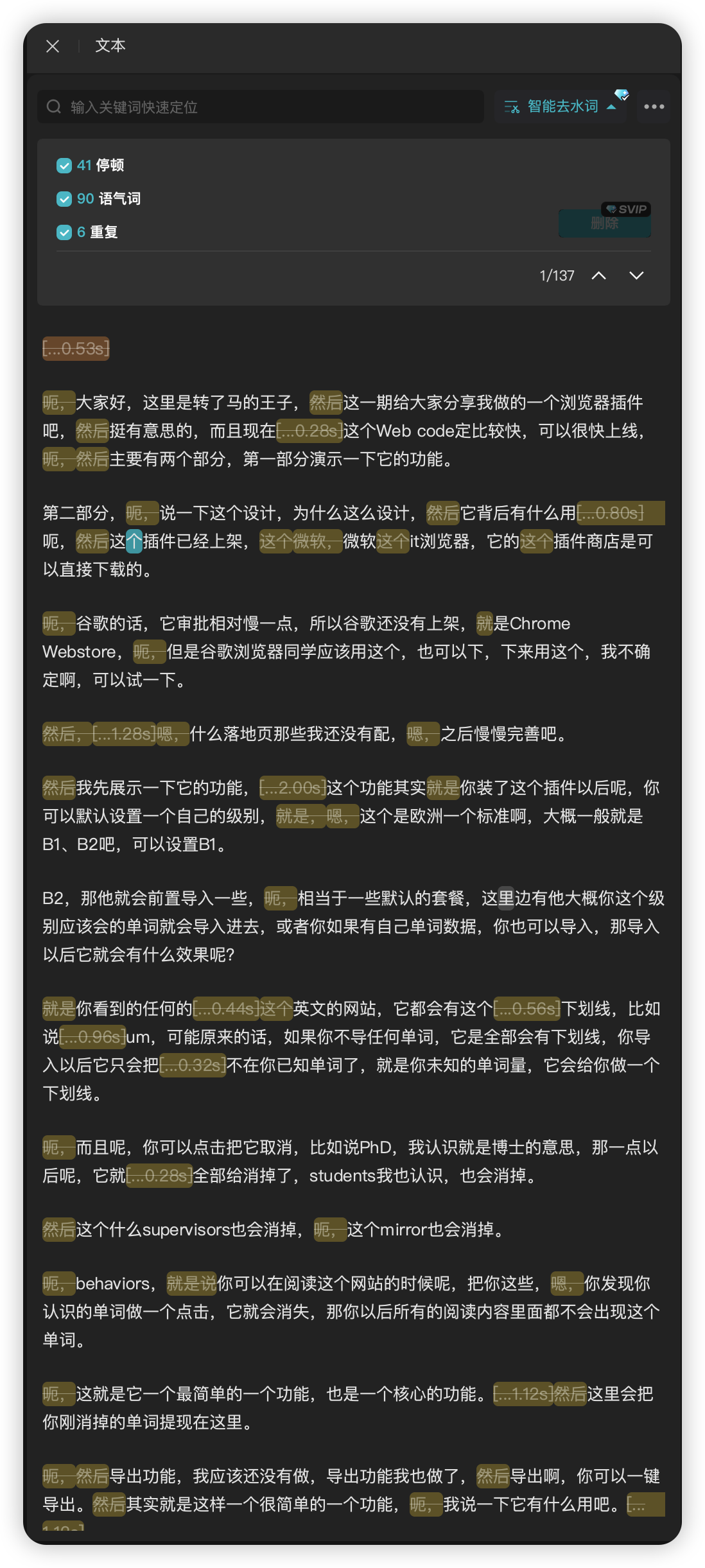
**“文稿剪辑” (Text-Based Editing)** 功能中的 **“智能去水词” (Smart Filler Word Removal)** 能力。
最佳实践:删除「语气词」,保留「停顿」和「重复」
### “切点” (The Cut Point)
想象你的视频时间轴是一个数组 `[Video_Clip_A, Video_Clip_B, Video_Clip_C]`。
- **切点**就是 `Video_Clip_A` 结束、`Video_Clip_B` 开始的那个**毫秒级的时间戳**(Boundary)。
- 在剪映的界面上,它就是**两段视频中间的那条竖线**。